Neostrada na Windows XP - instalacja i konfiguracja
Informacje
Istnieją dwa rodzaje modemów w pakietach Neostrady:
- podłączane przez port ethernetowy RJ-45 - potrzebny jest wtedy protokół PPPoE (czyli Point-to-Point Protocol Over Ethernet);
- podłączane przez port USB - potrzebny jest protokół PPPoA (czyli Point-to-Point Protocol Over Asynchronous Transfer Mode);
Neostrada pracuje w trybie asymetrycznym (ADSL, czyli Asymetrical Digital Subscribers Line), co oznacza, że szybkość transmisji z Internetu do komputera jest większa niż z komputera do Internetu. Poniższy opis dotyczy tylko modemów podłączanych przez port USB (protokół PPPoA) i pominięte są zagadnienia instalacji sprzętowej, która powinna być przeprowadzona zgodnie z instrukcją TP S.A.
Instalacja programowa modemów
Na początek warto sobie uświadomić, że program udostępniony na CD przez TP S.A. to bardzo złe rozwiązanie. Nie będziemy go instalować. Skorzystamy jedynie z załączonego na CD sterownika do modemu. Przed instalacją:
- Upewniamy się, że nasze porty USB są aktywne i działają. Jeśli nie, należy włączyć ich obsługę w BIOS.
- Przed instalacją sterowników modem nie może być podłączony do portu USB. Upewnij się, że tak jest w istocie.
Modem Sagem F@st 800
- Uruchamiamy i instalujemy sterownik do naszego modemu. Adres tego sterownika na CD dostarczonym przez TP S.A. to prawdopodobnie:
D:\Neostrada\Drivers\Sagem800\Setup.exe. - Jeśli program zapyta nas o dokładny typ sterownika, podajemy:
PPPoA VCMUX 0/35. - Tuż przed zakończeniem instalacji, program poprosi nas o włożenie wtyczki modemu do portu USB w komputerze. Po włożeniu należy chwilę odczekać (30 sekund), aż system wykryje modem.
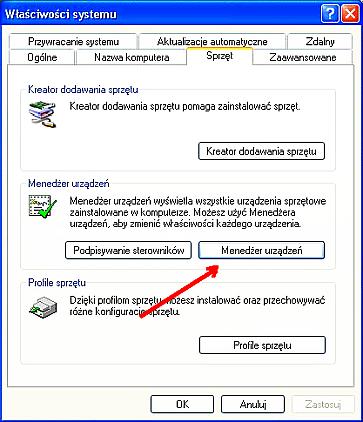
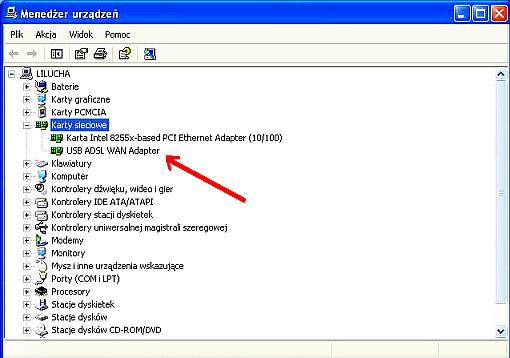
- Po instalacji sterowników, modem powinien znaleźć się na wykazie zainstalowanych urządzeń:
Panel sterowania\System\Sprzęt\Menadżer urządzeń
- Na pulpicie pojawiła się ikona "Internet ADSL". Jeśli jej nie ma, zobacz w menu, np. w
START\Programy\Sagem Fast\Połączenie(lub podobny). Uruchom ten nowy program. Pojawi się zapytanie o nazwę użytkownika i hasło. Jeśli nie mamy jeszcze swojej nazwy użytkownika i hasła, musimy wpisać tymczasowe nazwy:- Nazwa użytkownika:
rejestracja@neostrada.pl - Hasło:
rejestracja - Zapisz tę nazwę:
NIE(na tym etapie nie jest to konieczne) - Dowolny użytkownik...: (na tym etapie jest to zbyteczne)
- DUN Entry:
Neo(uwaga: ta opcja dotyczy tylko niektórych modemów). - Default URL:
http://rejestracja.neostrada.pl(uwaga: ta opcja dotyczy tylko niektórych modemów). - Service:
ANY(uwaga: ta opcja dotyczy tylko niektórych modemów).
- Nazwa użytkownika:
- Klikamy w "Wybierz numer" i ustanawiamy pierwsze połączenie z Internetem. Na obecnym etapie działa jednak tylko połączenie z jedną stroną internetową:
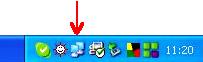
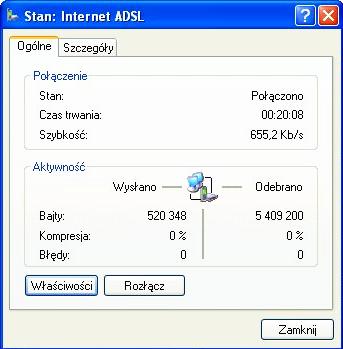
http://www.rejestracja.neostrada.pl. Rejestrujemy się tam i zapisujemy na kartce uzyskane dane. - Po dokonaniu rejestracji na stronie internetowej Neostrady, uzyskaliśmy naszą stałą nazwę użytkownika i nasze stałe hasło. Teraz musimy wpisać te dane do konfiguracji naszego połączenia, aby możliwe było łączenie się z całym Internetem. W tym celu najpierw przerywamy nasze obecne połączenie z Internetem klikając na ikonkę połączenia (takie dwa komputery obok zegara) i rozłączamy (zob. rysunek). Jeśli nie wiesz, jak to zrobić możesz po prostu uruchomić ponownie komputer.
- Po raz drugi uruchamiamy nasz program do połączenia z Internetem (ikonka na pulpicie, np. "Internet ADSL"). Tym razem wpisujemy następujące dane:
- Nazwa użytkownika: (tu wpisz uzyskaną na stronie Neostrady nazwę użytkownika)
- Hasło: (tu wpisz uzyskane na stronie Neostrady hasło)
- Zapisz nazwę użytkownika...:
TAK - Dowolny użytkownik...: (jeśli chcemy, aby możliwe było uruchamianie połączenia z Internetem także z innych kont na naszym komputerze, należy zaznaczyć tę opcję).

Od tej pory mamy już pełny dostęp do Internetu.
Modem Thomson SpeedTouch
- Uruchamiamy i instalujemy sterownik do naszego modemu. Adres tego sterownika na CD dostarczonym przez TP S.A. to prawdopodobnie:
D:\NeostradaTP\Drivers\SpeedTouch200\Setup.exe). - Po ukończeniu instalacji (krótka chwila) należy włożyć wtyczkę modemu do portu USB w komputerze. Po włożeniu należy chwilę odczekać (30 sekund), aż system wykryje modem.
- Modem powinien znaleźć się na wykazie zainstalowanych urządzeń:
Panel sterowania\System\Sprzęt\Menadżer urządzeń
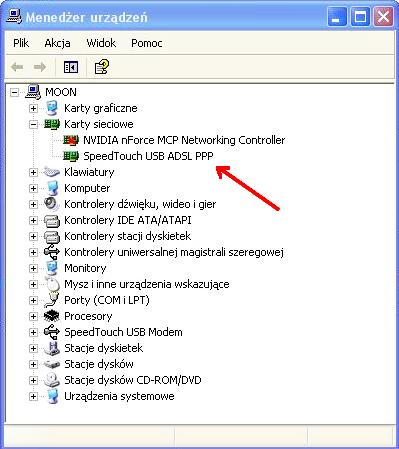
- W menu pojawia się ikona połączenia (
START\Programy\SpeedTouch\Speed Touch Connectionlub podobna). Ignorujemy ją (lub nawet usuwamy), gdyż nie posiada opcji inicjowania połączeń przez innych użytkowników (na kontach z ograniczeniami). W zamian ustanawiamy sobie "ręcznie" własne okno połączenia:Panel sterowania\Połączenia\Utwórz nowe połączenie.
UWAGA: Jeśli pojawi się takie oto bezsensowne okienko...
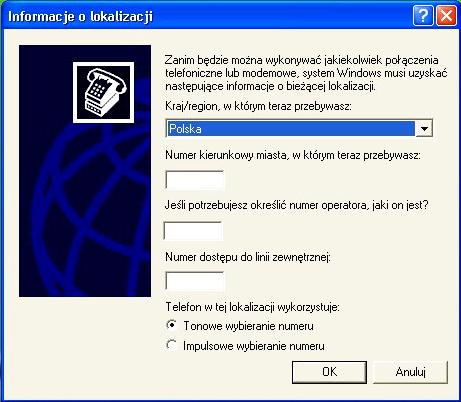
...no cóż, to anomalia Windows i należy okienko wypełnić (choć w ogóle nie jest to związane z naszą konfiguracją). Wpisz tam swoją lokalizację, numer kierunkowy, numer telefonu. W większości sytuacji, jednak od razu pojawia się właściwy kreator nowego połączenia, który wypełniamy w następujący sposób:
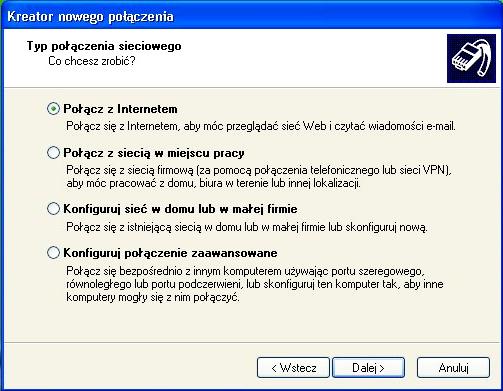
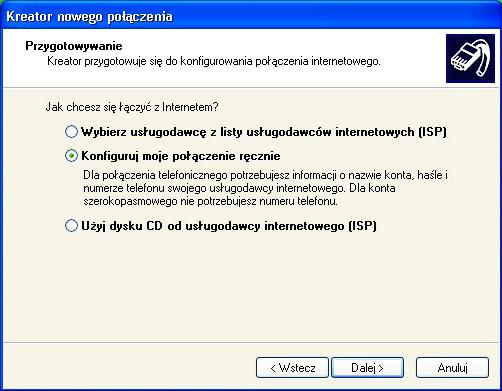
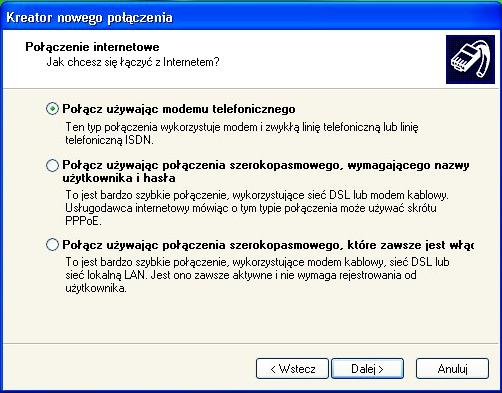
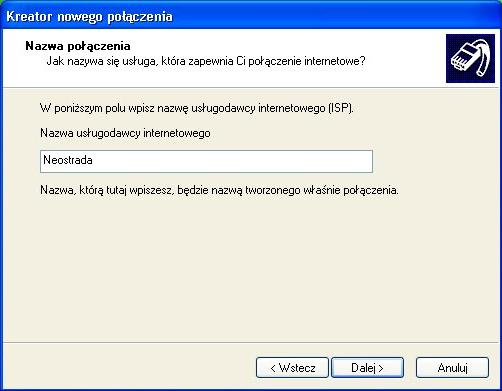
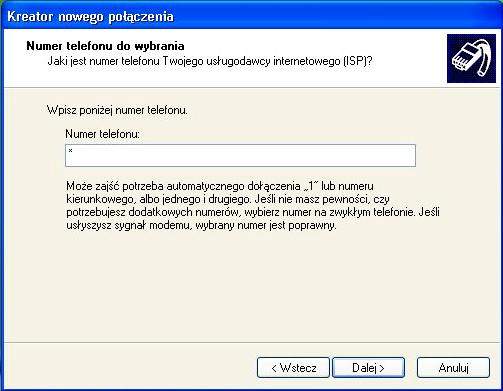
W odpowiedzi na zapytanie dotyczące numeru telefonu, wpisujemy gwiazdkę (lub wyraz "adsl"). Następnie wpisujemy swoją nazwę użytkownika Neostrady i swoje hasło. (Uwaga: jeśli nie posiadamy jeszcze swojej nazwy użytkownika i swojego hasła, musimy przeprowadzić rejestrację. W takim przypadku jako nazwę użytkownika wpisujemy rejestracja@neostrada.pl, a naszym hasłem będzie: rejestracja. Po wejściu na stronę http://www.rejestracja.neostrada.pl dokonujemy rejestracji stałej nazwy użytkownika i hasła).
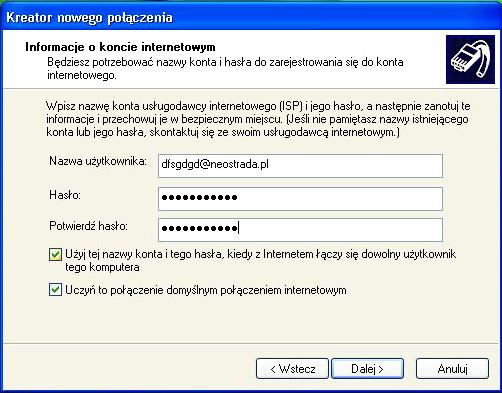
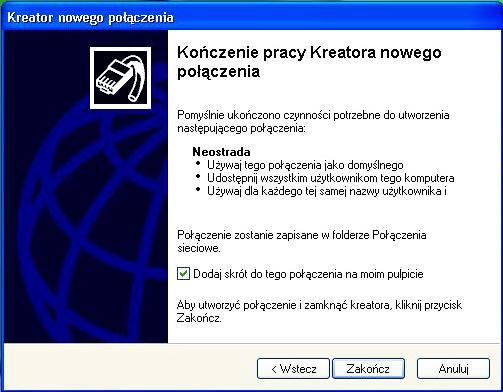
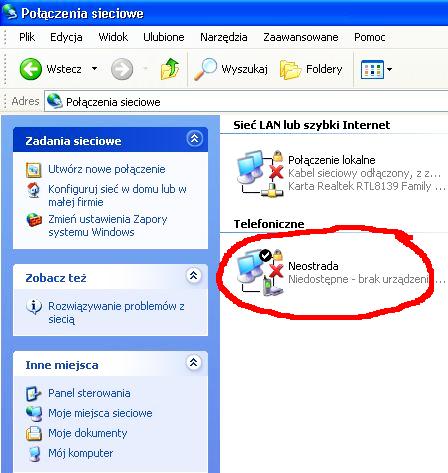
Po wypełnieniu wszystkich pól, na pulpicie pojawia się ikona służąca do inicjowania połączenia, a w Panel sterowania\Połączenia pojawia się nowy typ połączenia "Neostrada" (patrz poniżej).
Teraz wystarczy tylko zrestartować Windows i dokonać pierwszego połączenia z Internetem klikając w ikonę "Neostrada" na pulpicie. Pojawi się poniższe okienko. Klikamy w "Wybierz numer" i mamy połączenie aktywne!
Problemy i ponowna konfiguracja
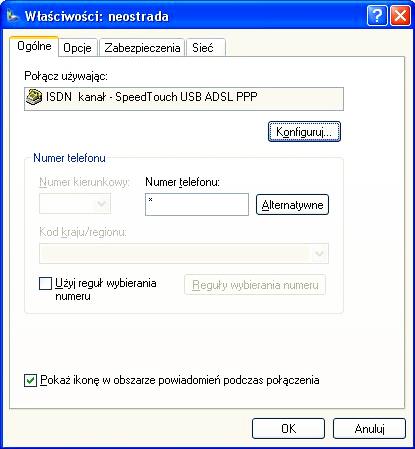
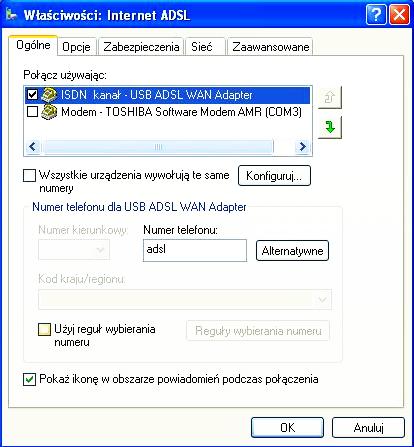
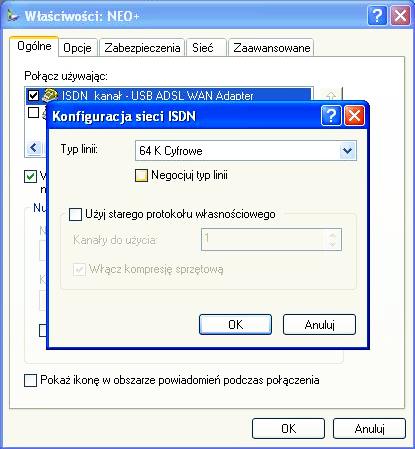
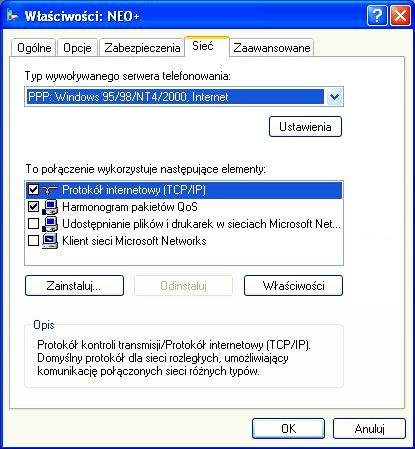
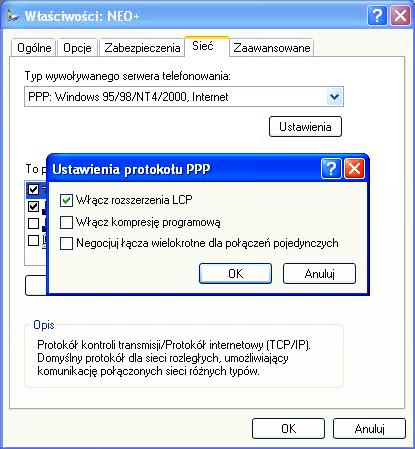
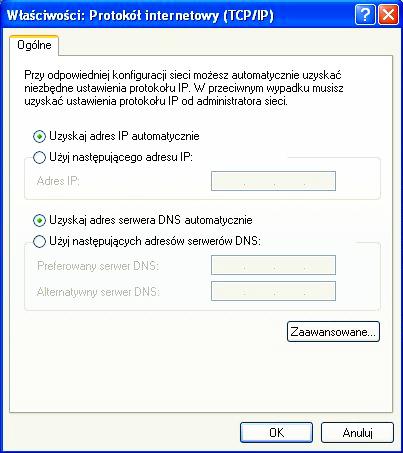
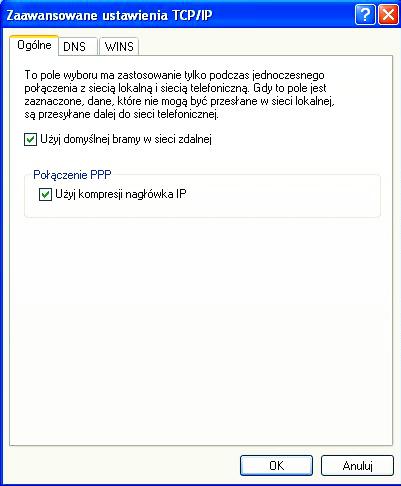
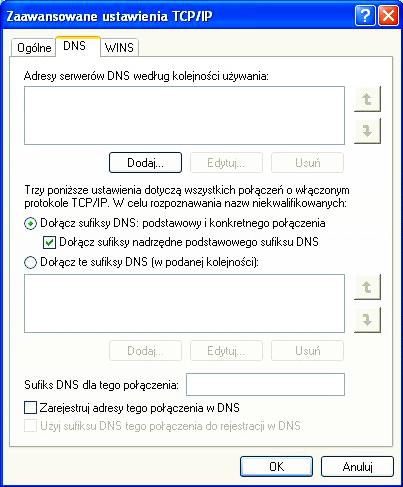
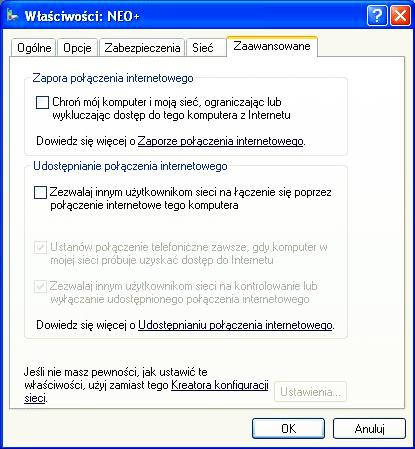
Jeśli występują problemy z połączeniem, sprawdź konfigurację połączenia: Panel sterowania\Połączenia sieciowe (prawy przycisk myszki: Eksploruj)\Neostrada (lub podobna nazwa). Należy kliknąć na ten składnik prawym przyciskiem myszki i wybrać "Właściwości". Oto przykład ustawień:


Wersja z LiveBox + TV
Istnieją dwie wersje TV w ofercie TP:
- TV w technologii satelitarnej (przez antenę satelitarną + pobieranie informacji konfiguracyjnych z Internetu za pomocą routera LiveBox);
- TV via ADSL (czyli pobieranie sygnału telewizyjnego z Internetu za pośrednictwem routera LiveBox, tzw. IPTV);
Standardowo, czerwony port RJ45 w LiveBox służy do połączenia z Internetem (łączymy w ten sposób komputer z LiveBoksem); natomiast żółty port RJ45 w LiveBox łączymy z dekoderem TV i w ten sposób telewizor pobiera sygnał z Internetu). Sam telewizor może być połączony z dekoderem za pomocą portu SCART lub za pomocą HDMI.
Aby połączyć się z panelem administracyjnym LiveBox, wpisujemy w przeglądarce internetowej adres: http://192.168.1.1